
À savoir : Le prix affiché sur la fiche publique suit vos tarifs : « Gratuit », « 8 € », « À partir de 5 € », ou « Gratuit ou dès 5 € » quand un tarif gratuit côtoie des tarifs payants. Les tarifs masqués ne comptent pas.
L’onglet Billets & tarifs
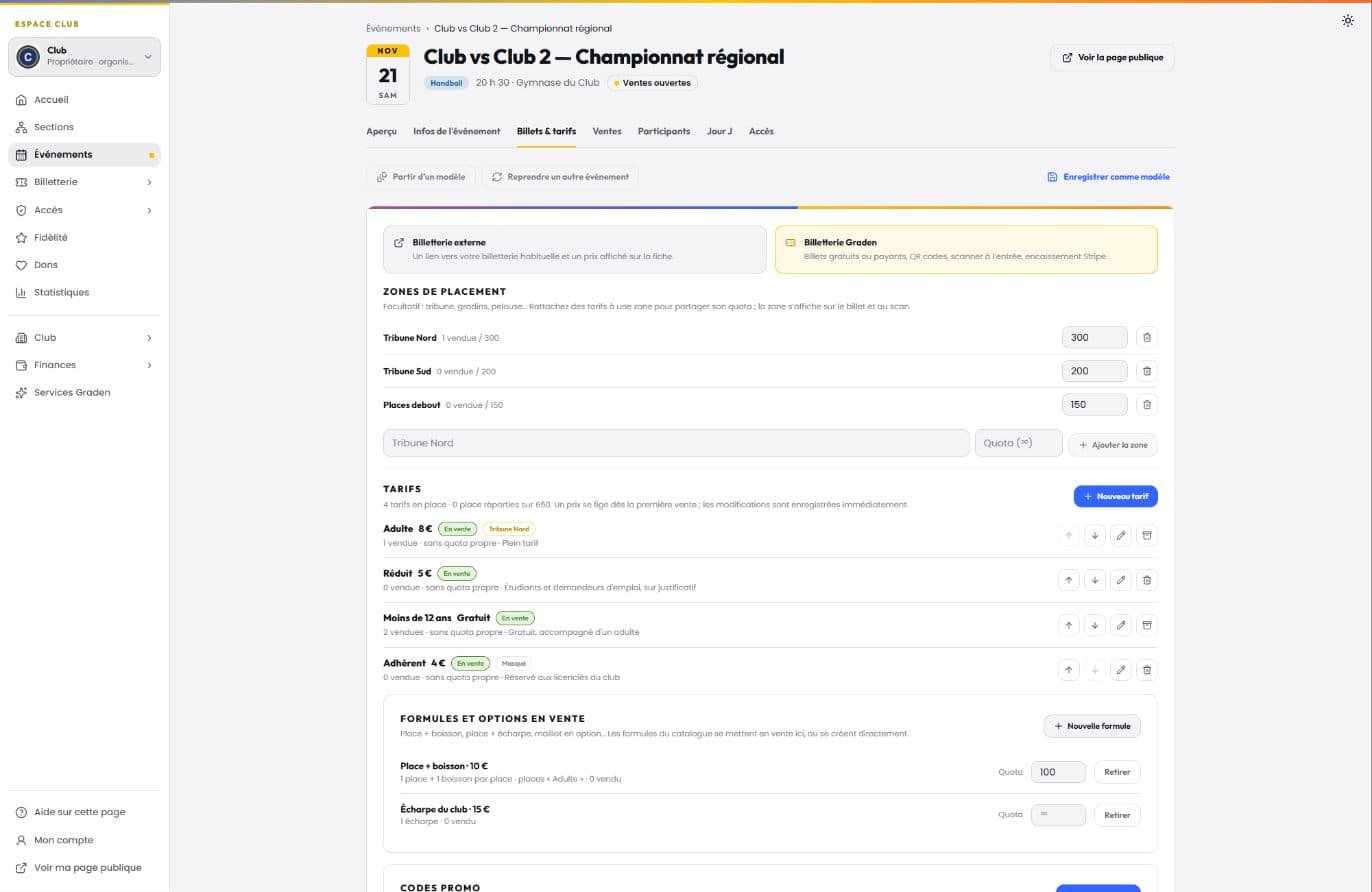
Tout ce qui se vend sur un événement se règle ici, sur la page de l’événement. Les modifications sont enregistrées tout de suite.
Quota, places par compte et dates de vente
- Quota de places : le nombre total de places de l’événement, tous tarifs confondus. Il est obligatoire.
- Max. par compte : le nombre de places qu’un même compte peut prendre, 10 par défaut et 100 au plus. Baissez-le (4 à 6) pour éviter qu’une personne bloque des places pour un groupe qui ne viendra pas.
- Ouverture des ventes : laissée vide, les ventes ouvrent dès la publication.
- Fermeture des réservations : au coup d’envoi, 30 minutes, 1 heure, 2 heures ou 24 heures avant, à la fin de l’événement, ou un autre délai de votre choix.
- Proposer un don à la réservation : disponible si les dons sont activés pour votre club ; vous pouvez le désactiver pour cet événement.
Les tarifs
Cliquez sur Nouveau tarif, remplissez-le, puis Ajouter le tarif. Un tarif a un nom, un prix et, si vous le souhaitez, ses propres limites. Sans aucun tarif, Graden crée un tarif unique « Gratuit ».
| Champ | À quoi il sert |
|---|---|
| Nom | Adulte, Réduit, Moins de 12 ans, Adhérent… Deux tarifs ne peuvent pas porter le même nom. |
| Prix TTC | 0 pour un tarif gratuit, sinon 2 € au minimum. Le prix se fige dès la première vente. |
| Quota du tarif | Facultatif : limite ce tarif (par exemple 50 places à prix réduit). Sinon, seul le quota de l’événement compte. |
| Max. par commande | Facultatif : de 1 à 100 places de ce tarif dans une même commande. |
| Début et fin des ventes | Facultatifs : vendre ce tarif sur une période seulement (prévente, tarif de dernière minute). Un tarif terminé disparaît de la page publique. |
| Zone | Si l’événement a des zones de placement : le tarif partage le quota de la zone, qui s’affiche sur le billet et au scan. Vous pouvez créer une zone depuis le tarif. |
| Jours de validité | Pour un événement sur plusieurs jours : les jours où le billet est valable. |
| Zones d’accès ouvertes | Si votre club a des zones d’accès : celles que ce tarif ouvre au scanner, en plus de l’entrée générale. |
| Description | Le justificatif demandé ou les conditions : « sur présentation de la carte étudiante ». |
| Tarif masqué | Absent de la fiche publique, il n’est proposé qu’avec un code promo « tarif réservé » (adhérents, partenaires). |
Les actions sur un tarif
- Les flèches changent l’ordre d’affichage sur la fiche.
- Le crayon modifie le tarif. Le prix, lui, ne change plus après une vente.
- La corbeille supprime un tarif sans vente, ou l’archive s’il en a : il n’est plus vendu et les places déjà prises restent valables.
- Créer le tarif qui prend la suite, sur un tarif qui a une fin des ventes, prépare un nouveau tarif qui démarre à cette date. Idéal pour « gratuit en prévente, payant ensuite ».
Attention : Dès qu’un billet est vendu ou réservé, un prix ne bouge plus : vous pouvez seulement fermer le tarif ou en ajouter un autre. Personne ne voit son prix changer après coup.
Les événements sur plusieurs jours
Quand l’événement a une date de fin (tournoi, week-end de compétition), chaque tarif peut être lié à des jours de validité. Sans jour coché, le billet vaut pour tout l’événement.
- Billet à la journée : l’acheteur choisit d’abord le tarif, puis le jour.
- Pass sur plusieurs jours : le billet vaut pour chacun des jours cochés.
- Le quota de l’événement, celui d’un tarif et celui d’une zone se comptent par jour : 300 places, c’est 300 places le samedi et 300 le dimanche.
- Le jour figure sur le billet et dans l’e-mail. Au scan, un billet présenté le mauvais jour est refusé.
Les zones de placement
Facultatives : tribune nord, gradins, places debout… Chaque zone a son quota. Un tarif rattaché à une zone partage ce quota, et la zone s’affiche sur le billet et au scan.
Les zones du club se créent une fois, dans Accès › Zones ou dans Billetterie › Catalogue, puis se reprennent en un clic sur chaque événement, où leur quota reste modifiable. Voir Zones.
Formules et options en vente
Les formules (place + boisson, place + écharpe) et les options (un maillot, une écharpe vendus en plus) viennent du catalogue du club. Ici, vous choisissez celles qui se vendent sur cet événement, avec un quota facultatif.
Retirer arrête la vente sur cet événement ; ce qui a été vendu reste valable.
Les codes promo
| Type | Effet |
|---|---|
| Pourcentage | Une remise par place, de 1 à 100 %. |
| Montant | Une remise en euros sur la commande. |
| Tarif réservé | Révèle un ou plusieurs tarifs masqués : le tarif adhérent, une offre partenaire. |
Chaque code peut être limité en nombre d’utilisations, en dates et à certains tarifs. Un code s’écrit en majuscules, de 3 à 40 caractères ; il est compté à chaque commande confirmée et peut être désactivé à tout moment.
Vendre sur le site de votre club
- Le widget affiche vos tarifs sur votre site : copiez le code proposé dans une page. Le bouton ouvre la réservation Graden. Vous choisissez le thème clair ou sombre, et vous pouvez pré-remplir un code promo.
- Les liens directs mènent à la réservation, sur tous les tarifs ou sur un seul : pratiques dans un e-mail aux licenciés ou une publication.
Partir d’un modèle ou d’un autre événement
- Partir d’un modèle copie un modèle du club dans l’événement : les dates sont recalculées, les zones créées.
- Reprendre un autre événement copie la billetterie d’un autre événement du club.
- Enregistrer comme modèle fait de la billetterie de cet événement un modèle réutilisable.
Attention : Les deux premières actions réécrivent la billetterie de l’événement : elles sont désactivées dès qu’un billet est vendu ou réservé.
Dans la même rubrique
- Comment fonctionne la billetterie GradenBilletterie externe ou billetterie Graden, les règles de réservation, ce que paie l’acheteur et ce que reçoit le club.
- Modèles, catalogue et pass de saisonLa rubrique Billetterie : ce que vous réglez une fois pour toute la saison, puis que chaque événement reprend.
- Ventes, participants et remboursementsSuivre ce qu’un événement a vendu, retrouver une réservation, renvoyer des billets, rembourser et exporter la liste.
- Ce que voit votre publicLe parcours d’un spectateur : réserver ou acheter, payer, retrouver ses billets, les transférer, et la liste d’attente quand c’est complet.