
Attention : Annuler prévient les spectateurs et rembourse les billets ; Supprimer efface l’événement sans prévenir personne. Pour un événement qui a des réservations, utilisez toujours Annuler : voir Modifier, reporter ou annuler.
La liste des événements
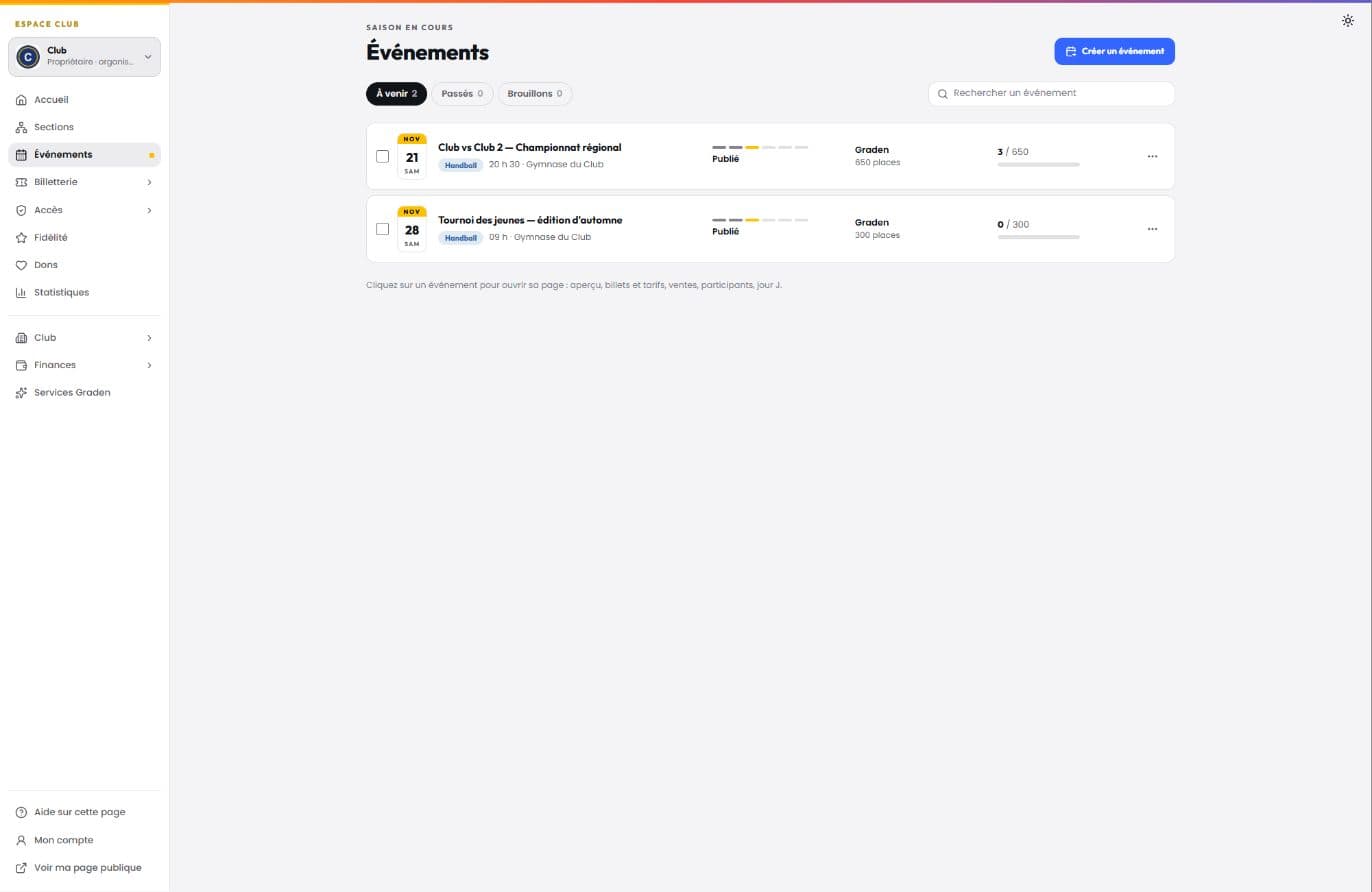
Chaque ligne donne la date, le titre, le sport, l’étape du cycle de vie, le mode de billetterie (Graden, externe ou à configurer), les places réservées sur le quota et un menu …. Un clic sur la ligne ouvre la page de l’événement.
- Filtres : À venir, Passés, Brouillons (les événements masqués), une recherche par titre, et le sport si votre club en a plusieurs.
- Menu … : ouvrir, modifier les infos, billets et tarifs, mode Jour J (avec la billetterie Graden), voir la page publique, annuler l’événement (propriétaire et admins), supprimer.
- Sélection multiple : dès que votre club a un modèle de billetterie, des cases permettent de l’appliquer à plusieurs événements d’un coup.
Le cycle de vie
Chaque événement avance sur six étapes, affichées en barre dans la liste et en détail sur son onglet Aperçu.
| Étape | Ce que ça veut dire | Comment on en sort |
|---|---|---|
| Brouillon | L’événement est validé mais masqué du public : il lui manque sa couverture ou sa vignette, ou vous l’avez retiré de la publication. | Ajoutez les deux visuels, ou recochez Événement visible sur le site. |
| En validation | L’événement est soumis à Graden, qui le relit avant de le publier. Un événement tout juste créé est à cette étape, même sans ses visuels. | L’équipe Graden le valide. |
| Publié | Il est visible sur le site ; les ventes ne sont pas encore ouvertes. | La date d’ouverture des ventes arrive. |
| Ventes ouvertes | Les spectateurs réservent ou achètent. | Le quota est atteint, ou les réservations ferment. |
| Complet / fermé | Il n’y a plus de place, ou les réservations sont closes. | Le match a lieu. |
| Terminé | Le dernier jour de l’événement est passé. | — |
À savoir : Tout événement créé depuis l’Espace club passe par la validation de Graden : nous vérifions la cohérence, les images et l’adresse, puis nous le publions. Vous recevez un e-mail dès qu’il est en ligne.
Créer un événement
Cliquez sur Créer un événement, depuis l’accueil ou la liste. L’assistant avance en quatre étapes, avec Précédent et Continuer. Quitter l’abandonne à tout moment : rien n’est enregistré avant le dernier bouton.
- Étape 1 : Informations : le titre tel qu’il apparaîtra sur Graden (5 caractères au moins), la description (10 au moins), le sport et la catégorie (mixte, masculin, féminin).
- Étape 2 : Date et lieu : la date, l’heure, l’adresse choisie dans les suggestions, la ville et la salle. Sous l’adresse, des pastilles Déjà utilisés reprennent les lieux de vos événements précédents : un clic remplit les champs.
- Étape 3 : Billetterie : externe, avec le lien de votre billetterie et le prix à afficher, ou billetterie Graden. Avec la billetterie Graden, vos modèles sont proposés en cartes : en choisir un préremplit les tarifs, le quota, les dates et les dons, que vous pouvez encore modifier. Voir Comment fonctionne la billetterie.
- Étape 4 : Photos : la couverture, en bandeau de la fiche (2400 × 800), et la vignette, pour les cartes et l’accueil (1200 × 750). Un outil de recadrage s’ouvre au choix du fichier.
Le dernier bouton est Soumettre à validation. L’événement passe alors à l’étape En validation.
Attention : Sans couverture et sans vignette, l’événement est enregistré mais reste masqué : il n’est visible du public qu’une fois les deux images ajoutées.
À savoir : La date de fin ne sert qu’aux événements sur plusieurs jours (tournoi, stage). Avec la billetterie Graden, elle permet de vendre des billets à la journée.
La page d’un événement
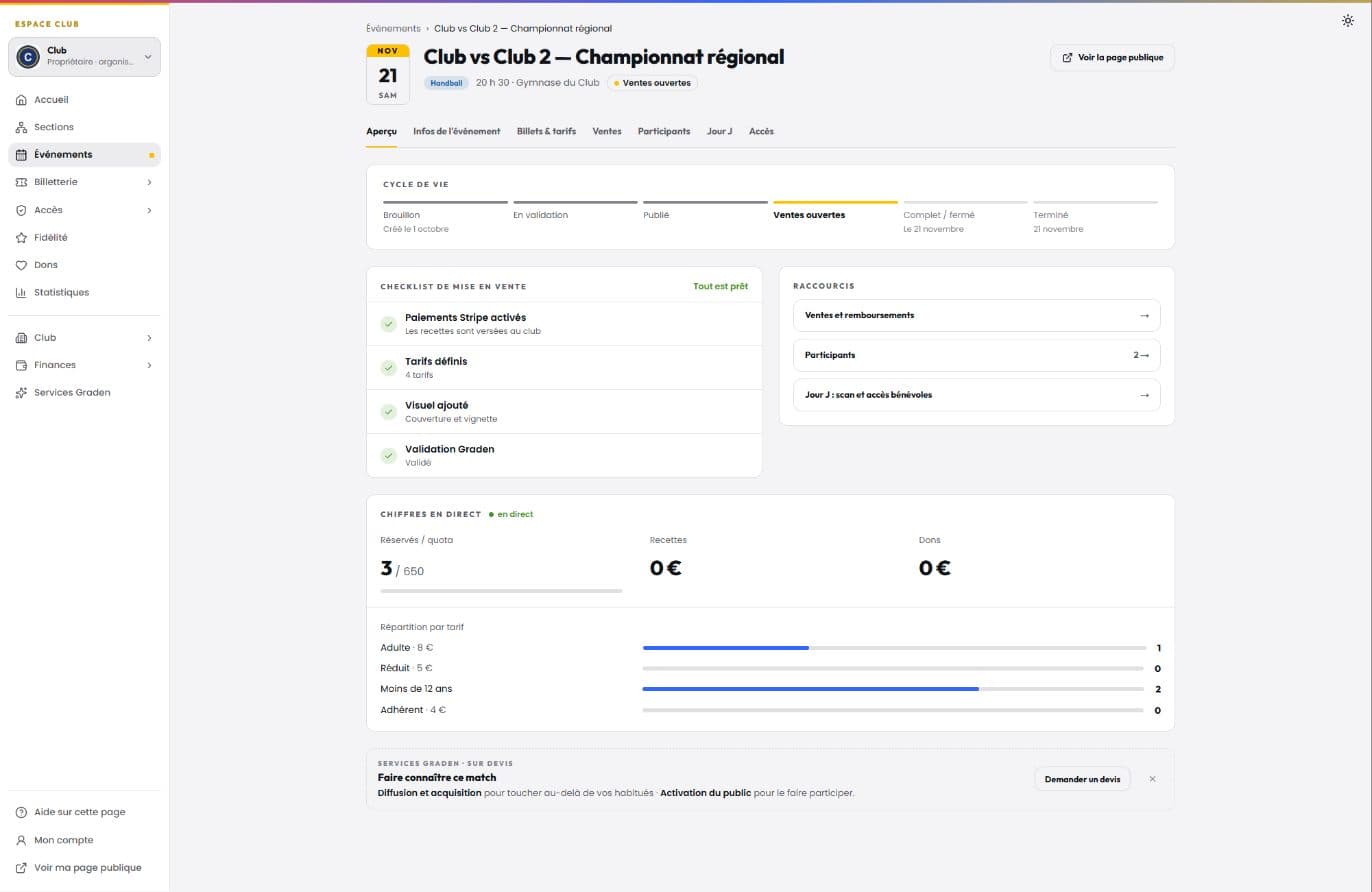
L’en-tête rappelle la date, le titre, le sport, le lieu et l’étape du cycle de vie, avec le bouton Voir la page publique. En dessous, sept onglets.
| Onglet | Ce que vous y faites |
|---|---|
| Aperçu | Suivre le cycle de vie, la checklist de mise en vente et les chiffres en direct. |
| Infos de l’événement | Modifier le titre, la description, le sport, la date, le lieu et les photos. Voir Modifier, reporter ou annuler. |
| Billets & tarifs | Régler le mode de billetterie, les zones, les tarifs, les formules, les codes promo, le quota et les dates. Voir Billets et tarifs. |
| Ventes | Suivre les montants par tarif et par jour, renvoyer des billets, rembourser. Voir Ventes et participants. |
| Participants | Retrouver une réservation dans la liste nominative, la retirer, exporter la liste. Voir Ventes et participants. |
| Jour J | Suivre les entrées, ouvrir le scanner, donner l’accès aux bénévoles. Voir Le jour J. |
| Accès | Ouvrir les accréditations et les bénévoles du club sans quitter le match. Voir Accréditations, bénévoles et zones. |
À savoir : Les onglets Ventes, Participants, Jour J et Accès n’apparaissent que si l’événement utilise la billetterie Graden.
La checklist de mise en vente
Sur l’onglet Aperçu, quatre lignes disent ce qui manque avant la mise en vente. Chaque ligne non cochée porte le bouton qui la débloque.
- Paiements Stripe activés : exigé seulement s’il y a un tarif payant. Le propriétaire du club a le bouton Activer dans Finances ; les autres rôles lisent « À faire par le propriétaire ».
- Tarifs définis : Configurer mène à Billets & tarifs.
- Visuel ajouté : couverture et vignette. Ajouter mène à Infos de l’événement.
- Validation Graden : en cours ou validée. Rien à faire de votre côté.
Les chiffres en direct (places réservées sur le quota, recettes, dons, répartition par tarif) apparaissent dès l’ouverture des ventes.
Dans la même rubrique
- Modifier, reporter ou annuler un événementCe que vous pouvez changer avant et après la publication, comment reporter un match, et la différence entre annuler et supprimer.
- Bonnes pratiques pour vos événementsCe qui aide vos spectateurs à trouver vos matchs sur Graden, et ce qui leur donne envie de venir.