
À savoir : Votre club n’est pas encore sur Graden, ou vous n’avez pas accès à son espace ? Écrivez-nous, ou demandez au propriétaire du club de vous inviter depuis Club › Équipe.
L’Espace club en bref
L’Espace club réunit tout ce qui sert à gérer votre club sur Graden : vos événements, votre billetterie gratuite ou payante, le contrôle des entrées le jour J, les accréditations et les bénévoles, les dons, la fidélité de vos supporters, votre page publique, votre équipe et vos finances.
Il est distinct de votre espace personnel (Mon compte) : vous y entrez volontairement et vous en sortez par Mon compte. Un repère visuel constant, le liseré jaune, l’œillet Espace club et le nom du club, rappelle que vous agissez au nom du club et non comme supporter.
Tout ce qui concerne un match se règle depuis la page de cet événement : ses informations, ses billets et tarifs, ses ventes, ses participants, son jour J. La rubrique Billetterie ne porte que ce qui vaut pour toute la saison : modèles, catalogue et pass.
Qui y accède
- Tout compte Graden membre d’au moins un club, avec un rôle d’organisateur.
- Votre rôle dans le club (propriétaire, admin, éditeur ou lecteur) règle ensuite ce que vous voyez et ce que vous pouvez modifier : voir Rôles et droits.
Entrer, sortir, changer de club
- Depuis le site : ouvrez le menu de votre avatar, puis Espace club. L’adresse graden.fr/dashboard y mène aussi, et rouvre le dernier club consulté.
- Pour revenir au site : Mon compte, en bas de la colonne de gauche. Voir ma page publique ouvre la fiche du club dans un nouvel onglet.
- Si votre compte gère plusieurs clubs, la carte du club en haut de la colonne de gauche (logo, nom, votre rôle) devient un sélecteur. Sur téléphone, le sélecteur est en tête du menu Plus.
Chaque écran a sa propre adresse : vous pouvez la garder en favori ou l’envoyer à un autre membre de l’équipe, et le bouton Retour du navigateur fonctionne.
L’accueil
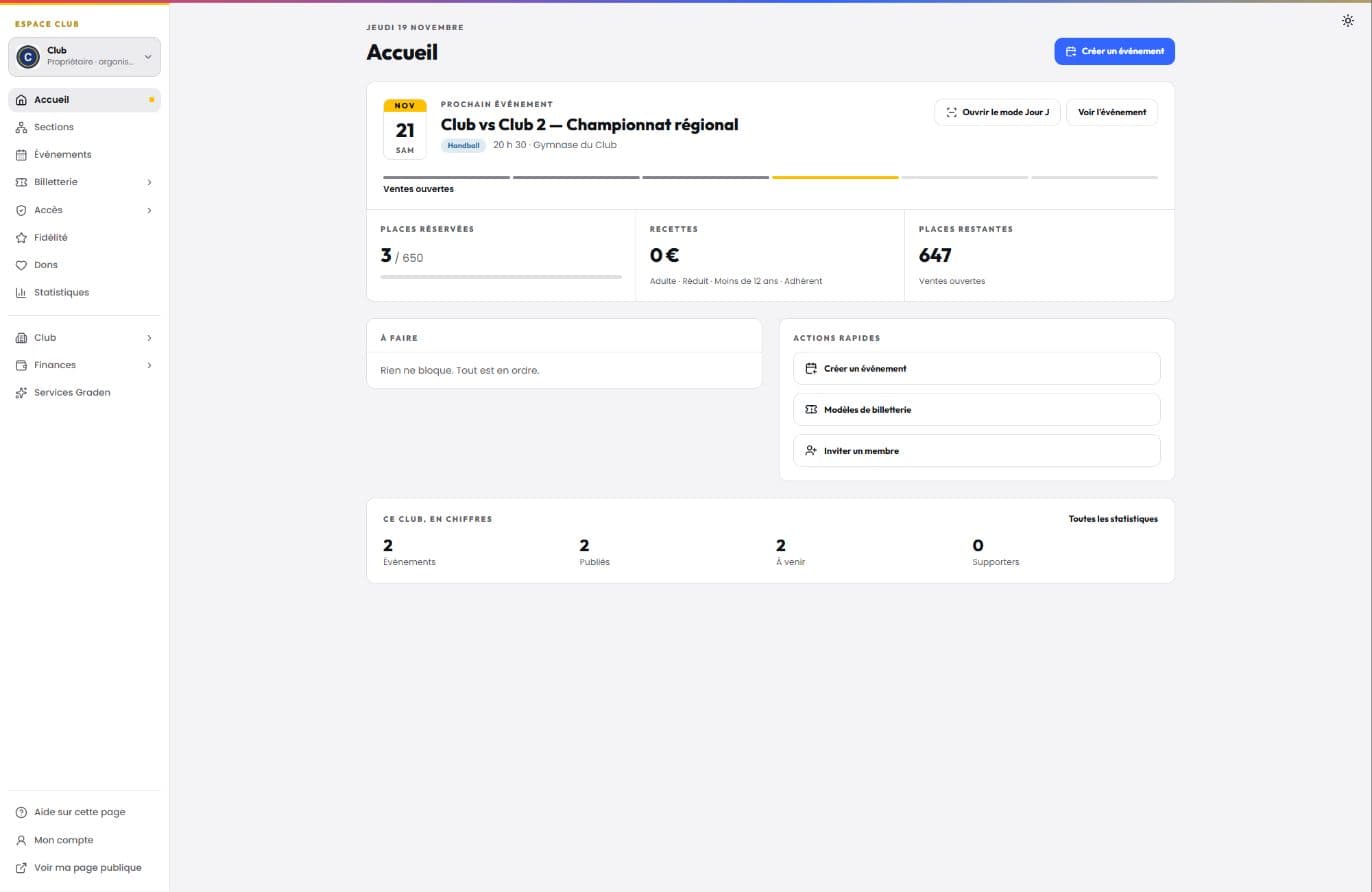
L’accueil répond à trois questions : qu’est-ce qui arrive, qu’est-ce qui bloque, où en est le club.
Prochain événement
Le match le plus proche, avec sa date, son étape du cycle de vie, ses places réservées, ses recettes et ses places restantes. Deux boutons : Ouvrir le mode Jour J, si la billetterie Graden est active, et Voir l’événement.
À faire
La liste de ce qui demande une action, chaque ligne avec le bouton qui la règle :
- un compte Stripe à relier ou à finaliser, dès que le forfait billetterie est actif : le propriétaire du club a le bouton, les autres rôles lisent « À faire par le propriétaire du club » ;
- un événement validé mais encore masqué, parce qu’il lui manque sa couverture ou sa vignette ;
- un événement sans billetterie configurée ;
- un événement en attente de validation par Graden (pour information : rien à faire).
Actions rapides et chiffres
Trois raccourcis : Créer un événement, Modèles de billetterie et Inviter un membre. En dessous, les chiffres du club : événements, publiés, à venir, supporters. Le détail est dans Statistiques.
Un club qui n’a encore aucun événement voit à la place une invitation à créer le premier, en trois étapes.